

Por John Rojas
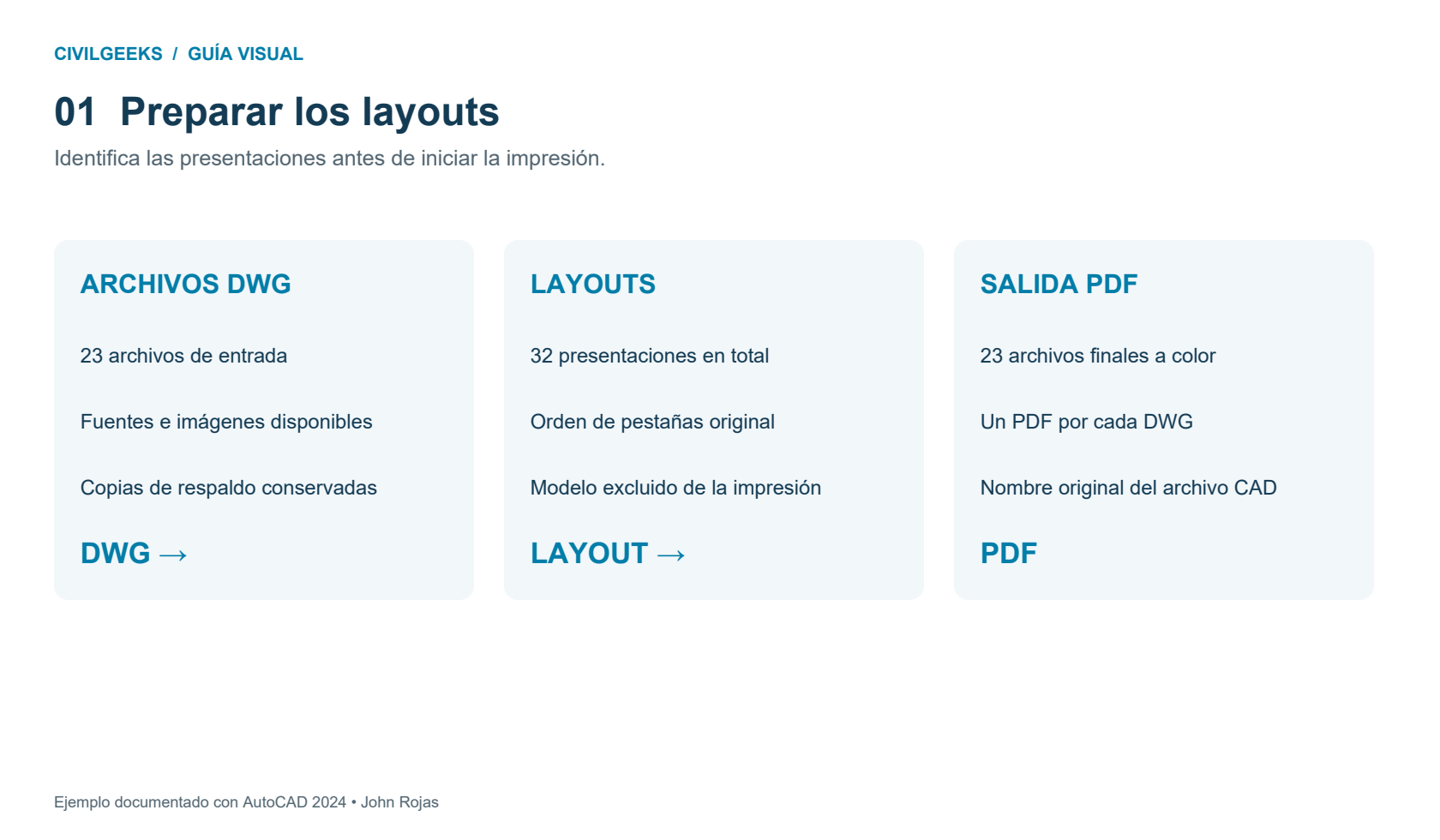
Cuando un expediente contiene varios archivos DWG y cada uno tiene distintas presentaciones, imprimir hoja por hoja exige repetir ajustes y revisar muchos nombres. En este ejemplo mostramos cómo organizar la impresión de planos de AutoCAD a PDF a color con ayuda de ChatGPT y herramientas locales: 23 archivos DWG, 32 layouts y 23 PDF finales, uno por cada archivo de origen.
El caso corresponde a los planos del estadio de Chuquibamba, en el distrito de Punchao. Se conservaron los nombres de los archivos, el orden de las presentaciones y los formatos de hoja configurados. Los DWG originales permanecieron sin cambios.
Qué versión de ChatGPT permite hacer este trabajo
Para reproducir la automatización de este ejemplo necesitas la aplicación de escritorio de ChatGPT para Windows, con trabajo local disponible en Work, o Codex en esa aplicación, además de AutoCAD instalado y operativo. El entorno utilizado para exportar estos planos fue una tarea local con AutoCAD 2024 y su motor AutoCAD Core Console.
La capacidad depende del acceso a los archivos y a las herramientas del equipo, no únicamente del nombre del modelo seleccionado. En la aplicación de escritorio puedes elegir ChatGPT o Codex; en ChatGPT, comprueba que tu cuenta tenga habilitada la opción de trabajo local. La disponibilidad puede variar según la cuenta, el espacio de trabajo y la región. Consulta la documentación oficial de OpenAI sobre trabajo local y su guía de la aplicación para Windows.
Si vas a operar los cuadros de diálogo de AutoCAD mediante la interfaz, OpenAI también documenta el uso de Computer Use en la aplicación de escritorio. La exportación por lotes descrita aquí se ejecutó mediante herramientas locales, sin requerir clics para cada hoja.
1. Preparar los archivos y comprobar sus layouts
Reúne los DWG en una carpeta de trabajo. Antes de imprimir, verifica que se resuelvan las referencias externas, imágenes y fuentes que necesita cada dibujo. Una fuente sustituida puede cambiar el aspecto de los rótulos, por lo que conviene comprobarla en el resultado.
En AutoCAD, un layout o presentación es la hoja preparada para impresión, con su papel, membrete y ventanas gráficas. Identifica cuáles se van a exportar y respeta su orden de pestañas. Para este trabajo se imprimieron las presentaciones de papel y se excluyó el espacio Modelo.
2. Pedir a ChatGPT un PDF a color por cada DWG
En la tarea local, indica la carpeta y describe cómo deben agruparse los archivos. Puedes adaptar esta solicitud:
Imprime en PDF a color todos los layouts de los archivos DWG de la carpeta [ruta de la carpeta]. Si un DWG contiene varios layouts, únelos en un solo PDF, en el orden de sus pestañas. Usa el mismo nombre del archivo CAD, cambiando la extensión a .pdf. Conserva el papel, la orientación y la escala configurados en cada layout. Excluye Modelo, guarda los resultados en una carpeta PDF A COLOR y no modifiques los DWG originales. Comprueba que el número de páginas coincida con el número de layouts exportados y revisa los colores y los membretes.
Una petición precisa evita dos resultados distintos al solicitado: un PDF separado por cada layout o un único documento que mezcle todos los DWG del expediente. En este caso, la unidad de entrega es un PDF por archivo CAD.
3. Revisar los ajustes de impresión a color
Para comprobar una hoja manualmente en AutoCAD 2024, activa su presentación y abre Plot / Trazar con Ctrl + P. Selecciona DWG To PDF.pc3 y revisa el tamaño de papel, la orientación y el área de impresión. Cuando la hoja está correctamente preparada, el área Layout o Presentación permite imprimir su composición de papel.
En este ejemplo se desactivó Plot with plot styles / Trazar con estilos de trazado para conservar las propiedades de color de los objetos, evitando la conversión mediante una tabla monocromática. Si tu oficina utiliza una CTB o STB para controlar colores y grosores, emplea una configuración a color aprobada y comprueba la vista previa. Desactivar los estilos también elimina sus ajustes de grosor y otras propiedades.
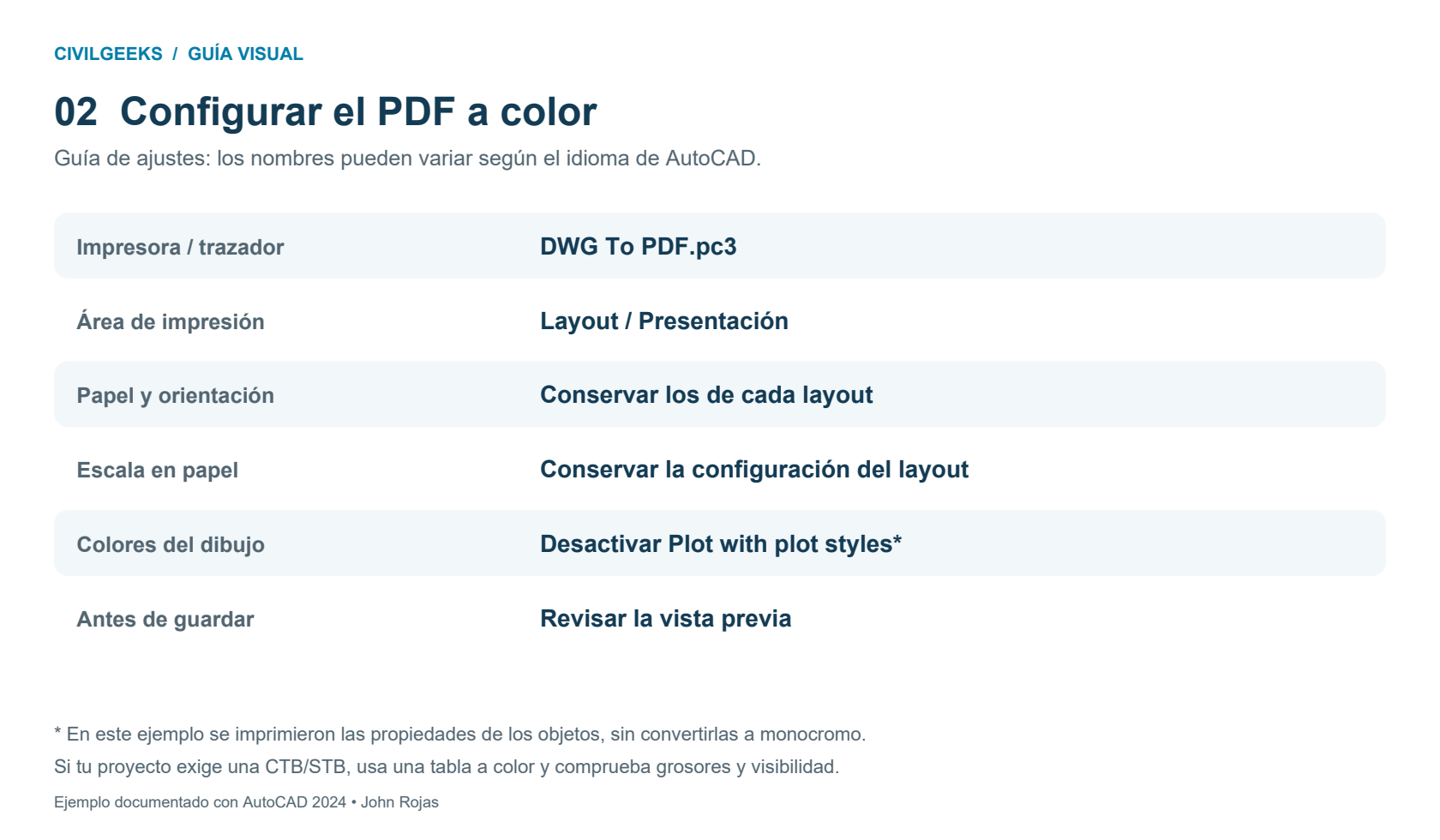
Conserva la escala de papel que ya tenga la presentación. En una hoja preparada a tamaño real suele ser 1:1; la escala del dibujo dentro de cada ventana gráfica es otro ajuste. No cambies todas las hojas a Ajustar al papel si necesitas mantener la escala prevista para la entrega.
4. Reunir los layouts de cada dibujo en un solo PDF
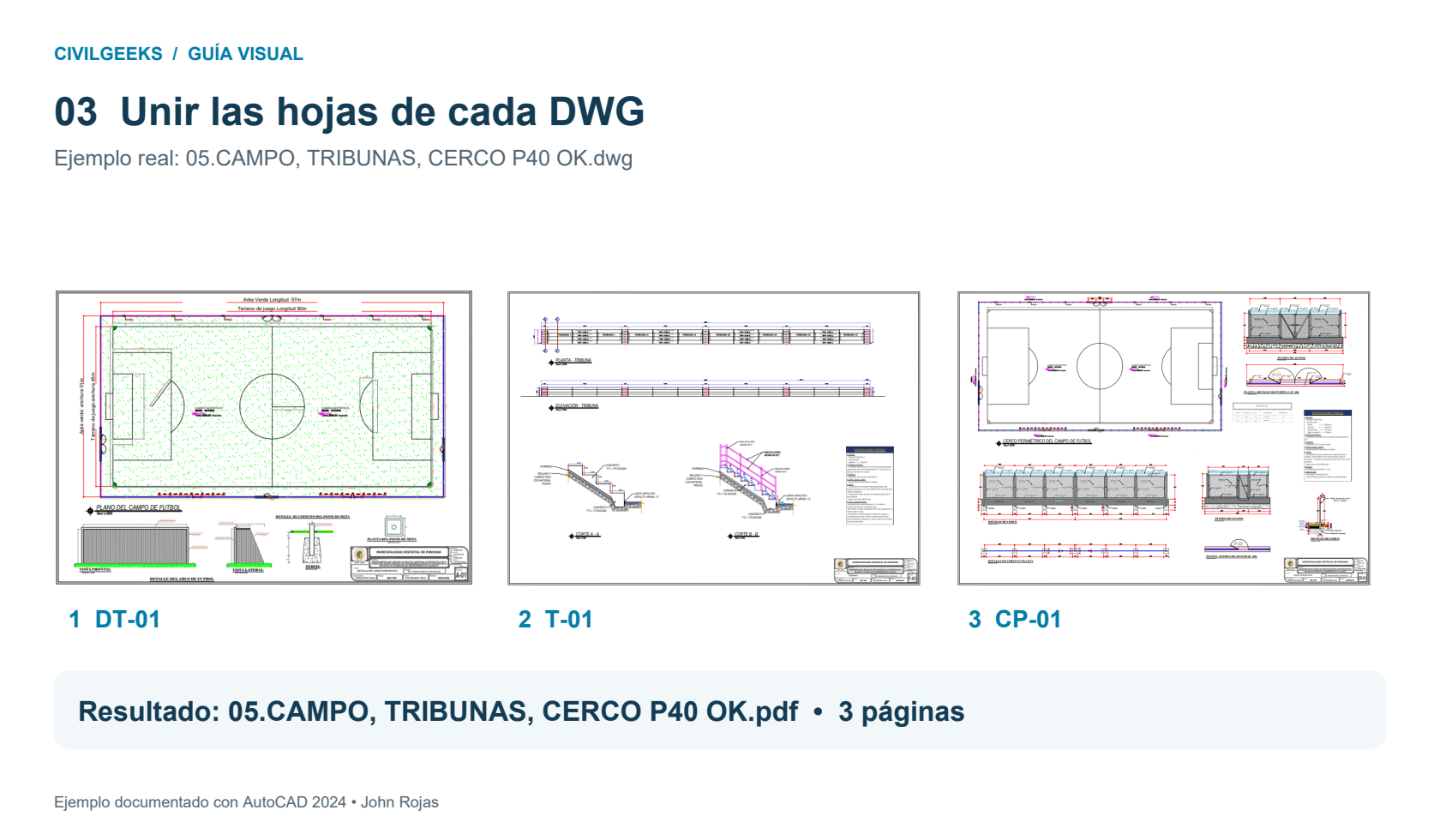
Un ejemplo concreto es 05.CAMPO, TRIBUNAS, CERCO P40 OK.dwg. Contiene tres layouts de papel que, según el orden de sus pestañas, se exportaron así:
- DT-01: primera página.
- T-01: segunda página.
- CP-01: tercera página.
La entrega correspondiente fue 05.CAMPO, TRIBUNAS, CERCO P40 OK.pdf, con tres páginas. En la automatización realizada se imprimieron las hojas y después se unieron por DWG, manteniendo ese orden.
Alternativa manual con PUBLISH
AutoCAD también permite obtener un PDF de varias hojas con PUBLISH / Publicar. Prepara una lista que contenga únicamente los layouts del DWG que vas a entregar, ordénalos y selecciona PDF como salida. En las opciones de publicación, activa Multi-sheet file / Archivo de varias hojas y guarda el documento con el nombre de ese DWG. Repite la operación para los demás archivos. Autodesk explica este procedimiento en su guía para publicar una lista de dibujos a PDF.
Otra opción de AutoCAD es EXPORTPDF, que admite la exportación de layouts. Puedes consultar las diferencias entre exportación y publicación automática en la guía oficial de salida rápida a PDF.
5. Verificar los PDF antes de entregar el expediente
Abre los resultados en un visor de PDF y revisa las hojas completas y algunos detalles ampliados. En el caso documentado se verificó lo siguiente:
- Cantidad: 23 PDF para 23 DWG y 32 páginas en total para 32 layouts.
- Nombres y orden: cada PDF coincide con su DWG y las hojas mantienen el orden original.
- Papel: se conservaron las hojas A1, A2 y A3 según la configuración de cada layout.
- Contenido: las páginas tienen dibujo, colores y membretes visibles; no se detectaron hojas vacías.
- Originales: se comprobó que los archivos DWG no cambiaran durante la exportación.
Errores frecuentes y cómo corregirlos
- El PDF sale en blanco y negro: revisa si está activa una tabla monochrome.ctb u otro estilo que convierta los colores.
- El membrete aparece cortado: comprueba el papel, la orientación, los márgenes del trazador y el área de impresión.
- La escala cambia: compara la escala del layout con la de sus ventanas gráficas y evita aplicar Ajustar al papel indiscriminadamente.
- Faltan imágenes o cambian las letras: resuelve las referencias y fuentes disponibles antes de repetir la impresión.
- Todos los DWG aparecen mezclados en un solo PDF: agrupa la publicación por archivo de origen.
El resultado de este flujo es una carpeta con un PDF a color por cada dibujo, lista para revisar y organizar dentro del expediente. ChatGPT ayuda a ejecutar y comprobar el lote; la revisión de escalas, textos y detalles del plano sigue formando parte de la entrega técnica.
Ejemplo realizado con AutoCAD 2024. Información sobre las funciones de ChatGPT contrastada con la documentación oficial de OpenAI el 25 de octubre de 2026.