


PENDIENTE_X es una rutina LISP para calcular la pendiente de una polilínea respecto al eje X e insertar el resultado en porcentaje donde tú indiques. Permite medir un tramo recto o la cuerda entre los extremos de una polilínea abierta, elegir el sistema de coordenadas y ajustar la presentación del texto.
Descargar la rutina PENDIENTE_X
Descargar PENDIENTE_X: rutina LISP, guía y pruebas
El ZIP incluye PENDIENTE_X.lsp, el archivo LEEME.txt, los resultados y una rutina de pruebas. El comando de trabajo es PENDIENTE_X.
¿Qué pendiente calcula?
La fórmula utilizada es:
P (%) = 100 × (Y₂ − Y₁) / (X₂ − X₁)
Se calcula en el plano XY del sistema elegido. Por ejemplo, una diferencia de 10 unidades en Y por cada 100 unidades en X produce 10 %. Una pendiente de 100 % equivale a una relación 1:1, no a 100 grados.
Esta rutina mide ΔY/ΔX: no obtiene la pendiente altimétrica ΔZ/distancia horizontal. Si tu perfil tiene exageración vertical, debes considerar esa escala antes de interpretar el resultado como pendiente real.
Cómo instalar el LISP
- Descarga y extrae el ZIP en una carpeta permanente.
- Abre tu dibujo en AutoCAD o Civil 3D para Windows.
- Escribe
APPLOADy cargaPENDIENTE_X.lsp. - Comprueba el mensaje de carga y ejecuta
PENDIENTE_X.
No requiere Express Tools. Si AutoCAD solicita revisar la ubicación del archivo, utiliza una carpeta de confianza según la configuración de tu equipo.
Cómo usar PENDIENTE_X paso a paso
1. Dibuja o selecciona la polilínea
Selecciona la polilínea cerca del centro del segmento que quieras medir. Así evitas la ambigüedad de seleccionar exactamente un vértice compartido.
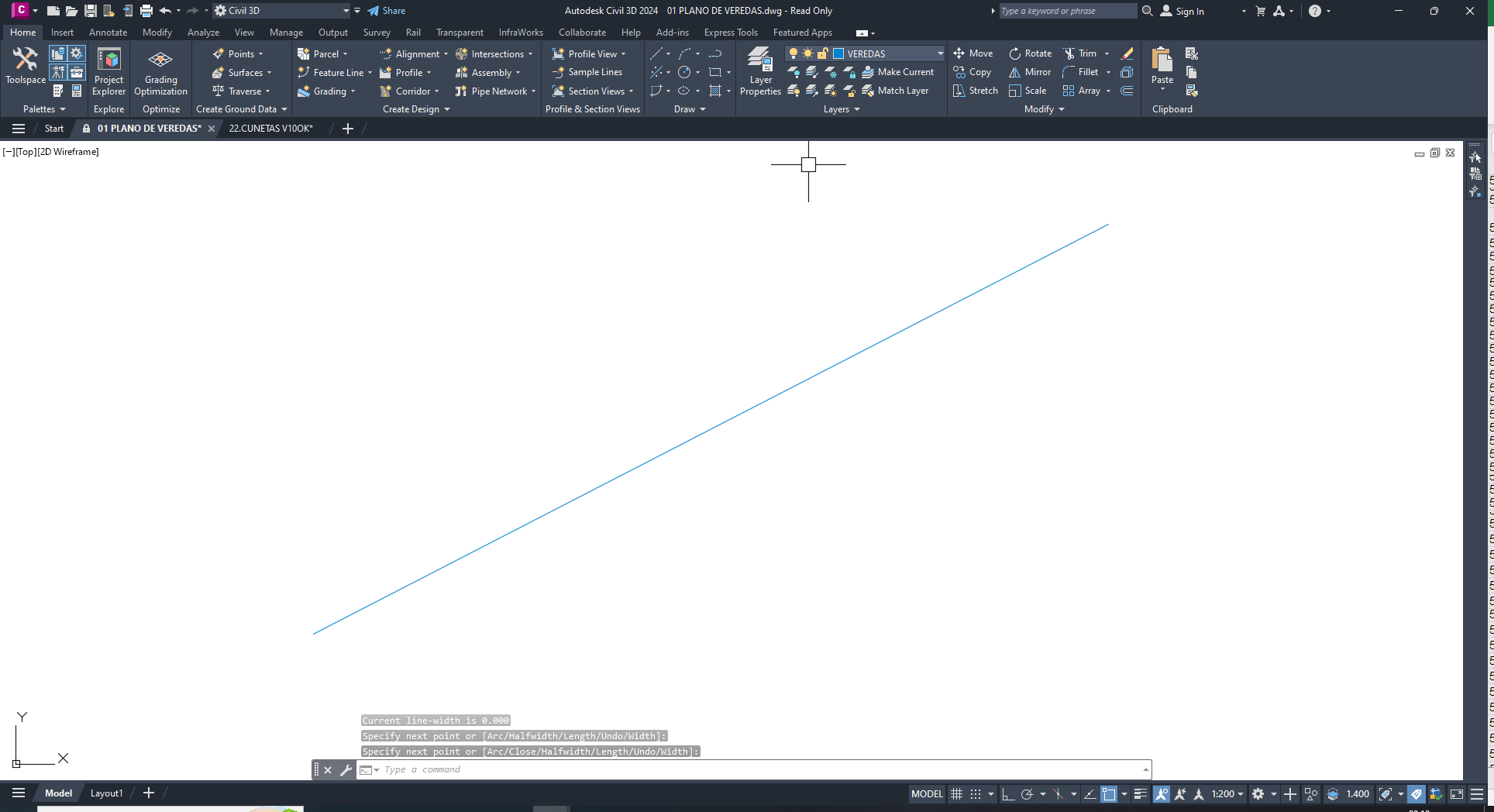
2. Elige Tramo o Extremos
Tramo es la opción predeterminada: mide el segmento recto cercano al punto de selección. Extremos utiliza el primer y último vértice de una polilínea abierta; el resultado corresponde a su cuerda global y no a todas las pendientes intermedias.
3. Elige el eje X de referencia
Selecciona Mundial para utilizar las coordenadas mundiales, o Actual para calcular respecto al SCP/UCS activo. La opción predeterminada es Mundial. Un SCP girado puede producir otro resultado porque cambia el eje de referencia.
4. Define los decimales y la altura
Indica entre 0 y 8 decimales; al pulsar Enter se utilizan 2. Después introduce la altura del texto, en unidades del dibujo, o acepta la altura predeterminada.
5. Señala dónde insertar el texto
La rutina consulta: «Donde desea insertar el texto de la pendiente?». Haz clic en la ubicación deseada. Se crea un texto editable, horizontal respecto al UCS actual, con la capa y el estilo de texto actuales. La polilínea se conserva.
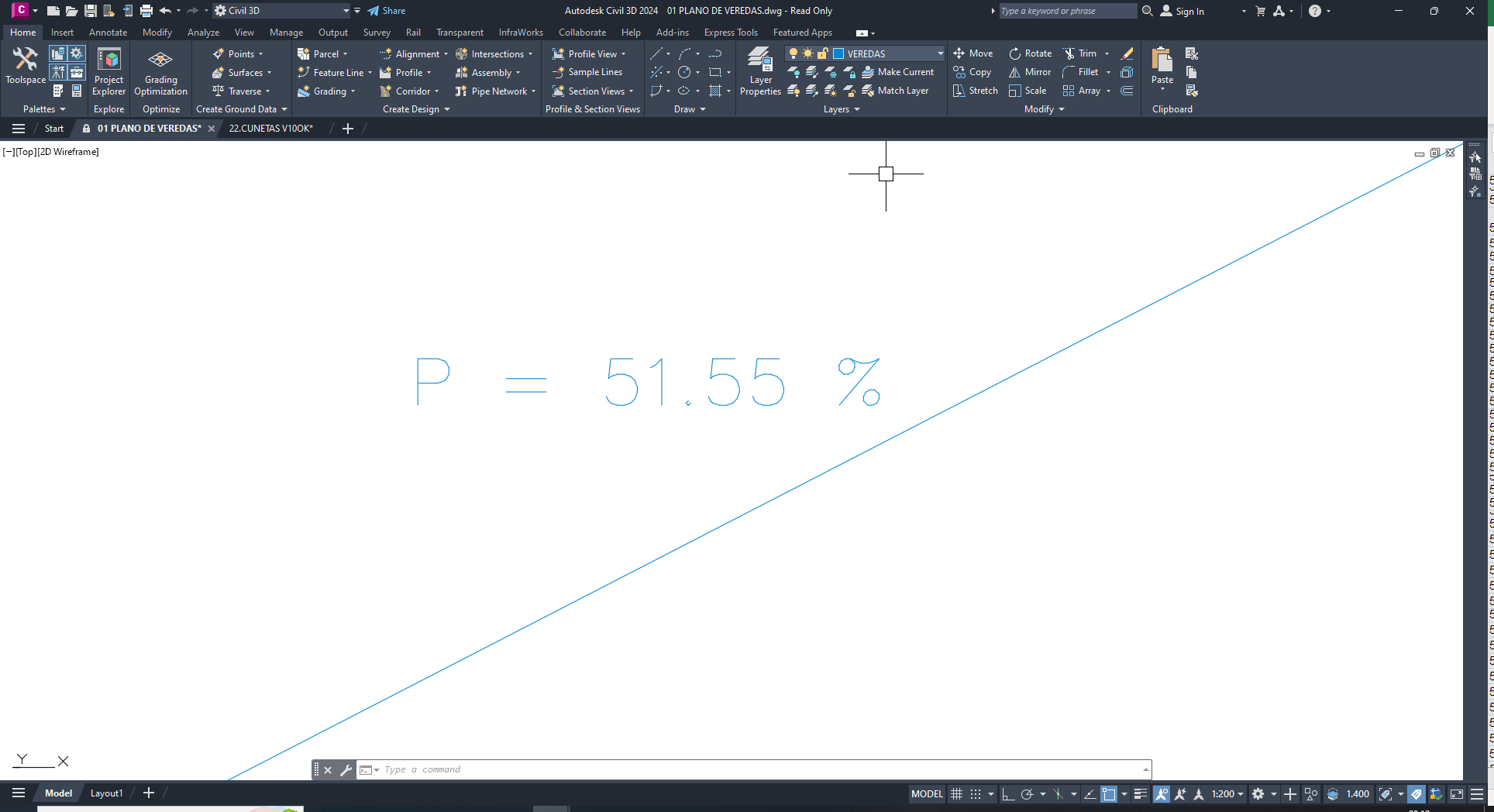
La captura compartida muestra el rótulo P = 51.55 %. Ese valor expresa aproximadamente 51,55 unidades de variación en Y por cada 100 unidades en X del sistema elegido; no es un ángulo de 51,55°.
Opciones disponibles
| Opción | Función |
|---|---|
| Tramo | Pendiente de un segmento recto; admite un tramo de una polilínea cerrada. |
| Extremos | Pendiente de la cuerda entre los extremos de una polilínea abierta. |
| Mundial / Actual | Selecciona el sistema de coordenadas que define X e Y. |
| Decimales | Entre 0 y 8; predeterminado: 2. |
| Altura y punto | Controla el tamaño y la ubicación del texto. |
| Esc / U | Esc cancela antes de crear texto; U permite deshacer la inserción. |
Casos especiales y recomendaciones
- Horizontal: muestra 0 %. Una bajada respecto al sentido creciente de X produce un porcentaje negativo.
- Vertical: muestra pendiente indefinida, porque ΔX es cero. Si los puntos coinciden en XY, detiene el cálculo.
- Curvas: un arco no tiene pendiente constante y se rechaza en modo Tramo. En una polilínea abierta puedes usar Extremos para medir la cuerda global.
- Capa actual: debe estar encendida, descongelada y desbloqueada para insertar el texto.
- Rótulo estático: si editas la polilínea, vuelve a calcular; el texto no se actualiza automáticamente.
Compatibilidad y comprobaciones
Diseñada para AutoCAD completo y Civil 3D modernos en Windows. Admite polilíneas ligeras, 2D convencionales y 3D ordinarias mediante su proyección XY; rechaza mallas, polifaces y ajustes spline. No selecciona elementos anidados pulsando su bloque desde fuera del editor.
Se aprobaron 26 comprobaciones en AutoCAD Core Console 2024, que incluyen cálculos, formato, segmentos reales, inserción de texto, altura, posición, UCS girado y conservación de la polilínea. Las capturas compartidas muestran el ejemplo gráfico en Civil 3D 2024; no equivalen a una certificación de todas sus versiones. Mac, Web y LT no forman parte de la validación del paquete.
Los archivos de prueba incluidos deben ejecutarse únicamente en un dibujo vacío de prueba: crean y eliminan entidades, y cambian el UCS y DIMZIN.