


LINEA_PENDIENTE v1.3 es una rutina LISP para dibujar una línea con una pendiente indicada en porcentaje respecto al eje X. Solicita el punto inicial, permite definir la longitud o una referencia para el final y abre una ventana para elegir el color, con azul predeterminado.
Además, coloca automáticamente el texto de la pendiente por encima de la línea, centrado longitudinalmente, paralelo a ella y con altura 0.17 unidades. El rótulo utiliza un color complementario: por ejemplo, una línea azul lleva texto amarillo.
Descargar LINEA_PENDIENTE v1.3
Descargar rutina LISP, instrucciones y pruebas
Extrae el ZIP antes de cargar el archivo LINEA_PENDIENTE.lsp. El paquete incluye la guía LEEME.txt, los resultados de las comprobaciones y archivos de pruebas opcionales.
Qué permite hacer
- Introducir pendientes positivas, negativas o cero.
- Señalar el inicio de la línea.
- Elegir longitud real o distancia horizontal.
- Definir el final mediante la coordenada X de un punto de referencia.
- Dibujar hacia la derecha o izquierda del eje X.
- Seleccionar el color desde la ventana nativa de AutoCAD.
- Crear automáticamente el rótulo de pendiente con altura 0.17 y color complementario.
Cómo instalar la rutina
- Descarga y extrae el archivo ZIP en una carpeta permanente.
- Abre tu dibujo en AutoCAD o Civil 3D para Windows.
- Escribe
APPLOADy cargaLINEA_PENDIENTE.lsp. - Comprueba que aparece el mensaje de la versión 1.3.
- Ejecuta el comando
LINEA_PENDIENTE.
La rutina no requiere Express Tools ni DLL adicionales. Si AutoCAD consulta la ubicación del archivo, utiliza una carpeta de confianza según la configuración de tu equipo.
Cómo dibujar una línea con pendiente paso a paso
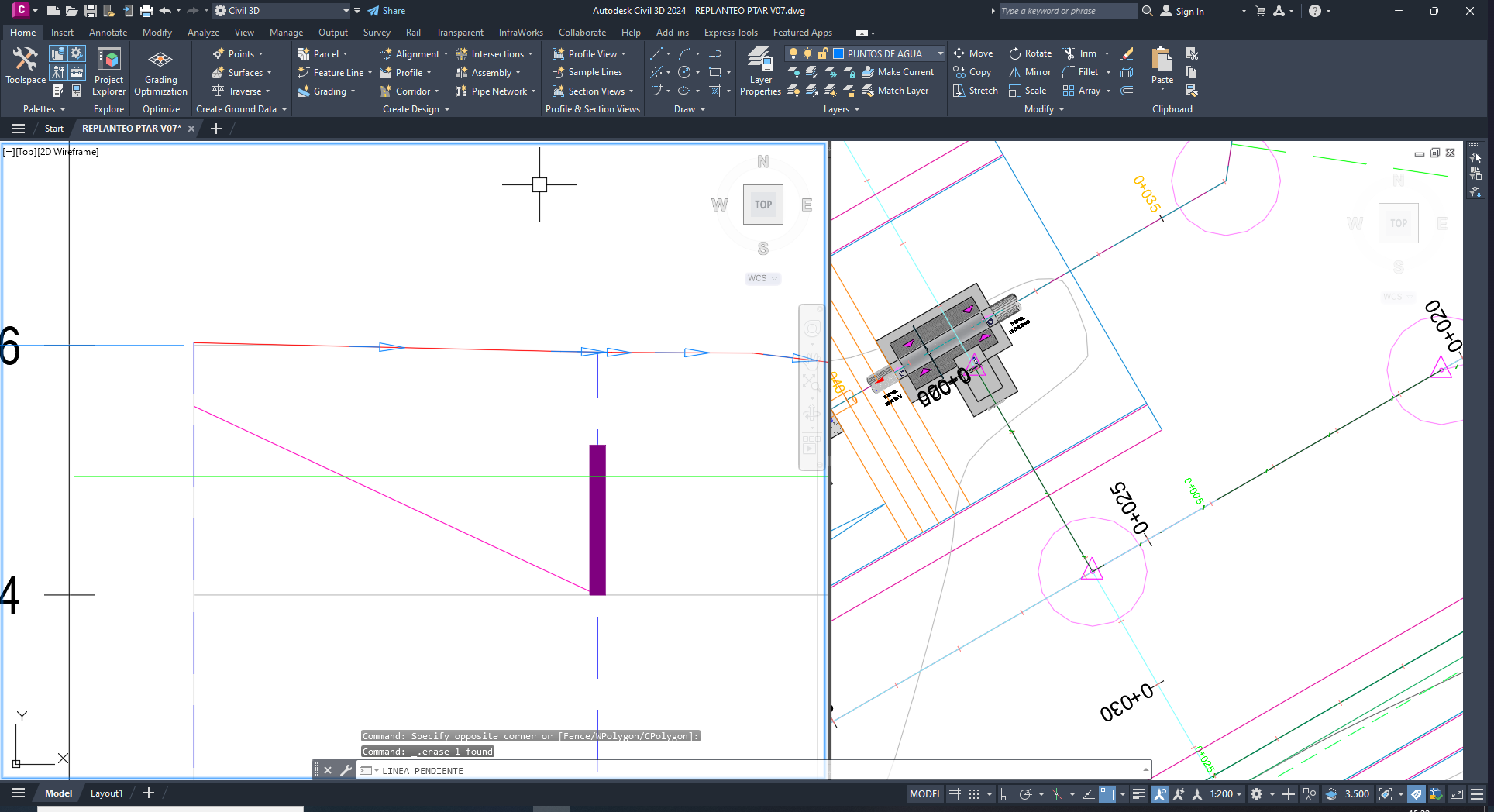
1. Introduce la pendiente en porcentaje
Escribe, por ejemplo, 2 para 2 %, -2 para −2 % o 0 para una horizontal. No añadas el símbolo %. La fórmula utilizada es P = 100 × ΔY / ΔX: se trabaja en el plano XY del sistema elegido, conservando su coordenada Z inicial.
2. Elige el eje de referencia y el inicio
Selecciona Mundial, opción predeterminada, o Actual para utilizar el SCP/UCS activo. Después indica dónde empieza la línea. El sistema elegido define los ejes X e Y del cálculo.
3. Define el final por longitud o punto
Con Longitud puedes elegir Real, que mide toda la línea inclinada, u Horizontal, que representa la magnitud de ΔX. Introduce un valor positivo y elige Derecha (+X) o Izquierda (−X). Real es el tipo predeterminado.
Con Punto, señala una referencia para el final. Se utiliza únicamente su coordenada X; la rutina calcula la Y necesaria para cumplir la pendiente y conserva la Z inicial. Por tanto, la línea no necesariamente termina en el punto marcado. Si la X coincide con la del inicio, vuelve a pedir una referencia válida.
4. Escoge el color en la ventana emergente
El selector nativo abre con azul (ACI 5) preseleccionado en cada ejecución. Puedes aceptarlo o cambiar a otro color de la paleta, PorCapa o PorBloque. Si cancelas la ventana, la rutina termina sin crear la línea.
5. Revisa la línea y su texto
La rutina crea una entidad LINE y un TEXT con el porcentaje, por ejemplo P = -2.00 %. El texto se sitúa sobre el centro longitudinal de la línea y se desplaza perpendicularmente hacia el lado superior del plano de cálculo. Su centro queda separado 0.255 unidades de la línea; la altura del texto es 0.17.
Se conserva la orientación paralela a la línea y se evita invertir la lectura al dibujar hacia la izquierda. El rótulo es editable y estático: si modificas la geometría después, debes revisar o actualizar su valor.
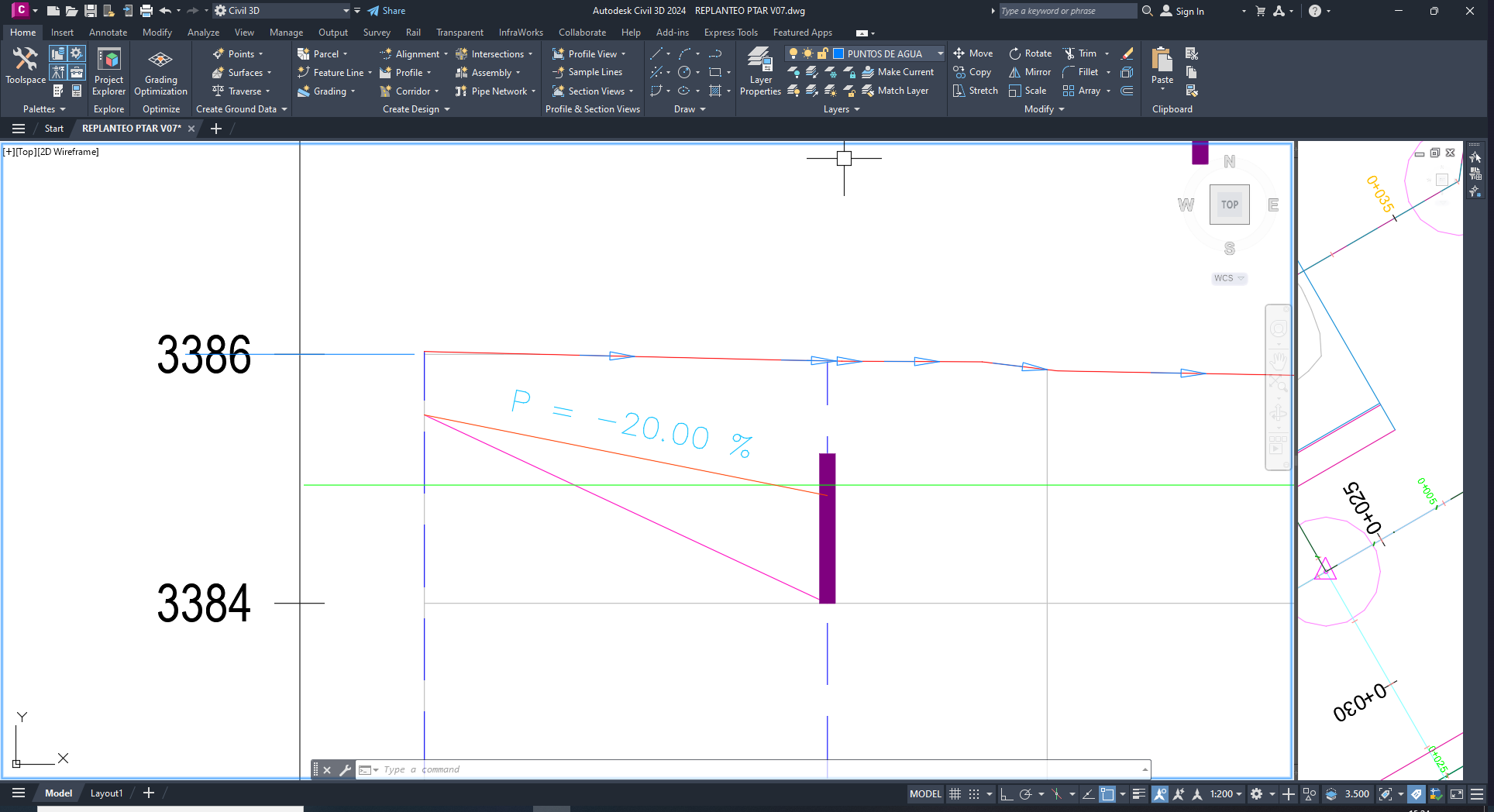
La captura muestra una aplicación con pendiente negativa de −20 %. El valor se refiere a ΔY/ΔX de la geometría dibujada; si un perfil utiliza escalas horizontal y vertical distintas, debe tenerse en cuenta esa exageración al interpretar la pendiente física.
Ejemplo: pendiente de −2 %
Introduce pendiente -2, sistema Mundial, inicio 0,0,0, modo Longitud, tipo Horizontal, distancia 100 y sentido Derecha. Acepta el color azul en el selector.
El resultado geométrico es una línea de (0,0,0) a (100,−2,0), con el texto de pendiente en amarillo por encima. La longitud inclinada es aproximadamente 100.02 unidades. Si introduces 100 en modo Real, la longitud inclinada será 100 y su avance horizontal será ligeramente menor.
Opciones y valores predeterminados
| Opción | Comportamiento |
|---|---|
| Pendiente | Admite valores positivos, negativos y cero. |
| Eje X | Mundial o Actual; predeterminado: Mundial. |
| Final | Longitud o Punto; predeterminado: Longitud. |
| Tipo de longitud | Real u Horizontal; predeterminado: Real. |
| Sentido | Derecha o Izquierda; predeterminado: Derecha. |
| Color de línea | Ventana emergente con azul inicial. |
| Texto | Altura fija 0.17, centrado longitudinalmente y separado por encima. |
Colores complementarios del rótulo
| Color de línea | Color del texto |
|---|---|
| Azul | Amarillo |
| Amarillo | Azul |
| Rojo | Cian |
| Cian | Rojo |
| Verde | Magenta |
| Magenta | Verde |
Otros tonos ACI se emparejan con el tono opuesto de la paleta. Para los neutros ACI 7, 8 y 9, que no tienen complementario cromático, se utiliza color 7 adaptable al fondo. PorCapa y PorBloque toman como referencia el color de la capa actual; si esta tiene True Color, se invierten los canales RGB para el texto.
Recomendaciones y alcance
- Trabaja con una capa actual encendida, descongelada y desbloqueada.
- Una pendiente positiva sube al aumentar X; al dibujar hacia la izquierda con pendiente positiva, Y disminuye.
- El porcentaje no es un ángulo en grados ni una pendiente altimétrica ΔZ/distancia horizontal.
- Una línea vertical no tiene pendiente porcentual finita y no se define con este comando.
- La altura 0.17 está expresada en unidades del dibujo. La apariencia depende de la fuente y de la escala de presentación.
- Esc permite cancelar antes de crear los objetos. Línea y texto se agrupan para Deshacer, sujeto a los grupos UNDO que ya estuvieran activos.
Compatibilidad y comprobaciones
Diseñada para AutoCAD completo y Civil 3D modernos en Windows. Se aprobaron 47 comprobaciones en AutoCAD Core Console 2024: geometría, colores, pendientes negativas, creación de entidades, altura del texto, separación superior y sistemas de coordenadas girados o inclinados.
El selector de color y la apariencia gráfica final requieren comprobación en la instalación de destino. No se certifican individualmente todas las versiones o plataformas. Los archivos de pruebas son opcionales y deben ejecutarse solo en un dibujo vacío de prueba.