


Una nube de puntos no es solo una imagen tridimensional: es una colección de mediciones que puede revelar diferencias que en una vista convencional pasarían inadvertidas. CloudCompare ayuda a explorar, limpiar y comparar esos datos; por eso se ha vuelto una herramienta útil para quienes trabajan con topografía, escáner láser, fotogrametría y levantamientos de infraestructura.
La propuesta de este software es muy concreta: abrir una nube densa, verla en 3D y hacer preguntas medibles. ¿Qué parte de la superficie se aparta del modelo? ¿Dónde cambió el terreno entre dos campañas? ¿Qué sección describe mejor el talud o la estructura que se inspecciona?
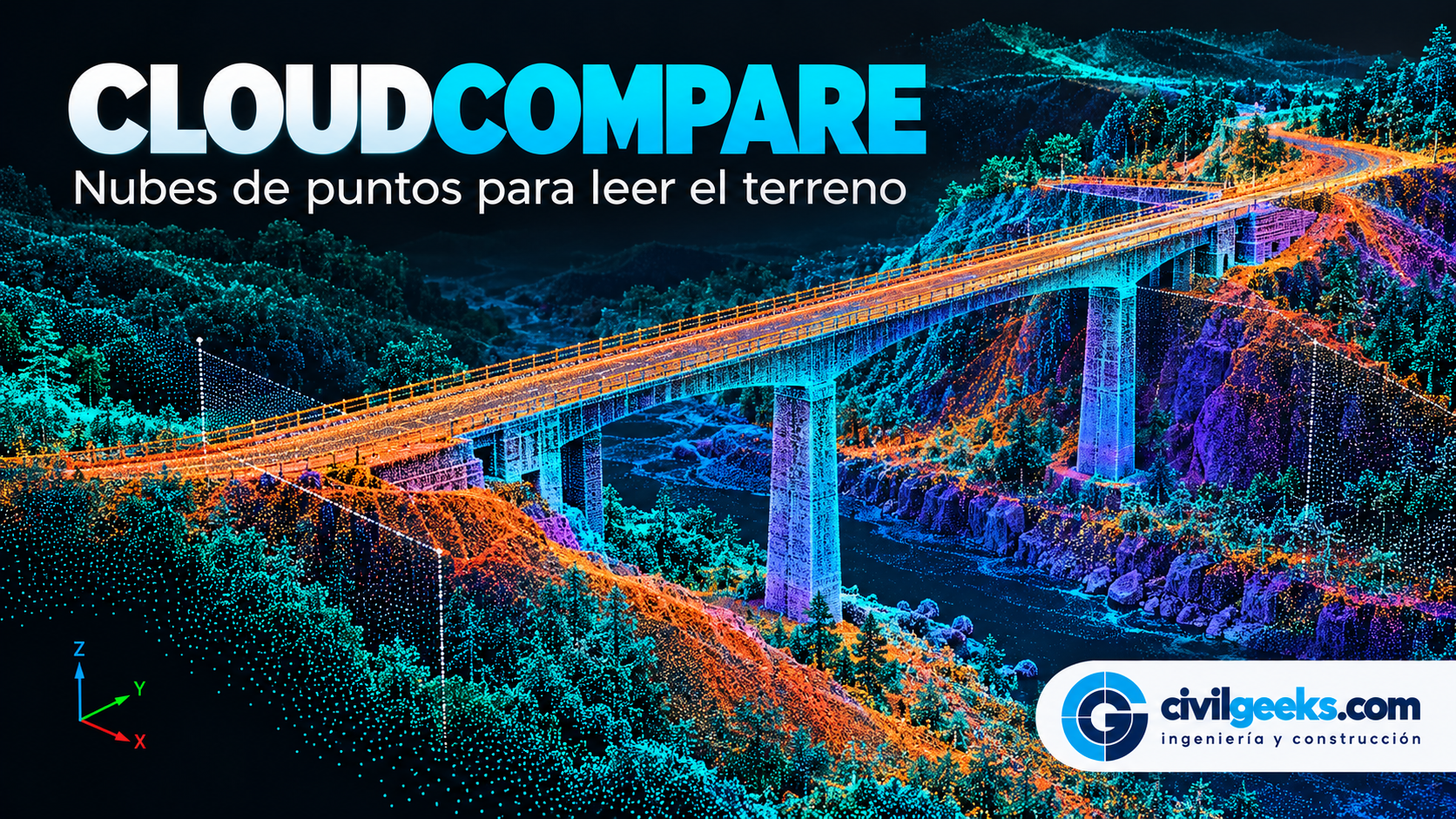
Qué hace CloudCompare con una nube de puntos
CloudCompare es un programa de escritorio para visualizar, editar y procesar nubes de puntos 3D y mallas triangulares. Puede trabajar con datos procedentes de escáneres láser terrestres o aéreos, fotogrametría y otros flujos de captura; admite formatos habituales como LAS, E57, PLY y archivos ASCII, además de otros formatos según la versión y los complementos disponibles.
Entre sus herramientas más útiles están la alineación de escaneos, la comparación nube contra nube o nube contra malla, los campos escalares para colorear distancias o alturas, el recorte y la segmentación, el muestreo y la rasterización. En vez de convertir todo de inmediato en una superficie, puedes conservar los puntos y analizarlos directamente, algo valioso cuando el escaneo es denso o la geometría real tiene ruido y zonas incompletas.
Por qué le sirve a topógrafos e ingenieros civiles
En un levantamiento convencional se anotan puntos seleccionados. Un escaneo 3D captura muchos más detalles del entorno, pero el volumen de datos puede ser difícil de interpretar. CloudCompare permite rotar la escena, aislar sectores, tomar medidas y visualizar diferencias con rampas de color, para concentrar la revisión en la zona que realmente importa.
- Control geométrico: comparar lo construido o excavado con una nube de referencia o con una malla de diseño y ubicar sectores que requieren revisión.
- Seguimiento del terreno: contrastar campañas de escaneo y visualizar áreas con cambios, siempre que las nubes estén bien registradas y tengan cobertura comparable.
- Perfiles y secciones: extraer cortes para estudiar taludes, fachadas, túneles, cauces o elementos de infraestructura.
- Visualización y entrega: organizar entidades, aplicar colores según elevación o distancia, crear vistas 3D y exportar resultados para el informe técnico.
- Volúmenes preliminares: en superficies apropiadas puede ayudar a comparar una superficie con una base mediante herramientas 2.5D; revisa límites, resolución y supuestos antes de usar el resultado en una valorización o expediente.
El valor para el equipo no está en producir una imagen vistosa, sino en poder regresar a los datos: seleccionar una zona, revisar valores, cambiar la escala de colores y explicar de qué manera se obtuvo la comparación.
Ejemplo práctico: revisar un muro escaneado frente al modelo
Supongamos que se escaneó un muro de contención terminado y se quiere revisar su geometría respecto al modelo de diseño. El siguiente flujo permite localizar diferencias que merecen una comprobación:
- Carga las dos referencias: abre la nube del levantamiento y la malla del diseño en CloudCompare. Conserva una copia intacta de los archivos de origen.
- Comprueba coordenadas y unidades: revisa escala, unidades, origen y sistema de coordenadas. Para coordenadas muy grandes, usa las opciones de desplazamiento global sin perder la referencia a las coordenadas del proyecto.
- Alinea antes de comparar: si las entidades no coinciden, usa puntos homólogos para una alineación inicial y luego afina con ICP cuando exista suficiente zona de solape y geometría adecuada. Confirma qué objeto se mueve y cuál actúa como referencia.
- Calcula la distancia nube-malla: selecciona la nube como elemento comparado y la malla de diseño como referencia; ejecuta la herramienta de distancia y revisa la distribución de valores del campo escalar generado.
- Interpreta por zonas: ajusta la rampa de color, recorta una región y examina puntos representativos. Define el umbral de revisión con las tolerancias del proyecto, el método de captura y la normativa aplicable; no tomes los colores por sí solos como veredicto.
- Guarda y comunica: conserva el proyecto, exporta la nube con el campo escalar o una imagen de la vista 3D y anota fecha, equipo, referencia, parámetros de alineación y criterios usados.
En la práctica, esa comparación no responde automáticamente “aprobado” o “rechazado”. Ayuda a localizar zonas para revisar en detalle y a plantear una verificación de campo o una evaluación técnica con trazabilidad.
La clave: registrar bien antes de medir diferencias
Una comparación solo es tan fiable como la alineación y los datos que la sostienen. Si las nubes están desplazadas, tienen densidades muy diferentes, no cubren la misma superficie o proceden de sistemas de referencia incompatibles, el mapa de distancias puede resaltar artefactos en lugar de cambios reales. Revisa los puntos de control, solapes, resolución, ruido y zonas de borde; documenta las decisiones y contrasta los hallazgos con el levantamiento y el criterio profesional.
CloudCompare complementa el trabajo de topografía y modelado. No reemplaza la planificación del levantamiento, la calibración y control del equipo, la validación de coordenadas ni la responsabilidad del profesional que interpreta los resultados.
¿Es gratis? Sí, y también es software libre
CloudCompare se puede descargar y usar sin pagar una licencia de uso. El proyecto oficial indica que se puede usar con fines educativos y comerciales. Además, el archivo de licencia del repositorio oficial declara la GNU General Public License versión 2 o posterior (GPL-2.0-or-later) para el programa. Algunas bibliotecas o dependencias pueden tener avisos propios; si vas a reutilizar código, revisa la licencia del componente concreto.
🔎 Fuentes oficiales: descarga, aprende y explora
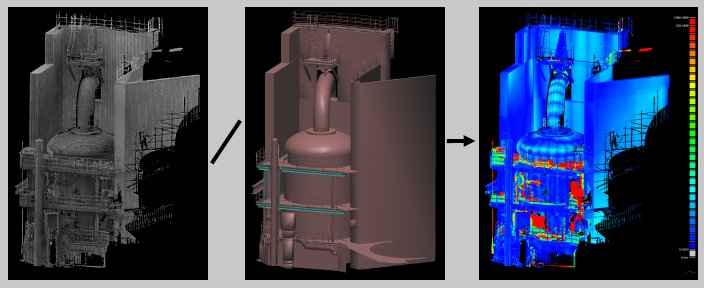
Imagen demostrativa de comparación nube/malla publicada en la presentación oficial de CloudCompare.
- ⬇️ Descargar CloudCompare desde la página oficial de versiones.
- 📚 Consultar el Wiki oficial con guías y descripción de herramientas.
- 📏 Aprender sobre cálculo de distancias entre nubes y mallas.
- ⚖️ Revisar el archivo de licencia GPL en el repositorio oficial.
- 💬 Visitar el foro de la comunidad.
Gracias al equipo de CloudCompare y a las personas que desarrollan, prueban, documentan y comparten herramientas para que la comunidad pueda trabajar con datos 3D abiertos.
Una herramienta potente cuando las preguntas son claras
CloudCompare hace accesible una parte importante del trabajo con nubes densas: verlas, compararlas y extraer información de su geometría. Para estudiantes, es una puerta a entender el paso del escaneo al análisis; para profesionales, una ayuda flexible para explorar datos, detectar diferencias y respaldar la inspección con evidencia visual.
También te puede interesar
- Video curso de Civil 3D aplicado a la topografía
- Superficie con nube de puntos: video de AutoCivil 3D
- Instrumentos topográficos y escáneres láser
- ¿Qué es la topografía?
¿Ya has trabajado con datos de escáner o fotogrametría? Cuéntanos qué te gustaría comparar primero: un talud, una excavación, un muro o un modelo de terreno.